
Для подключения IDent к Битрикс24 сначала получите доступ к базе данных МИС и подготовьте компьютер для установки коннектора. Затем создайте заявку в чате Avecme: специалист технической поддержки установит коннектор, настроит подключение и проверит передачу данных.
Вы выполняете шаги 1–6: запрашиваете доступы, проверяете подключение, устанавливаете .NET 8.0 и организуете удалённый доступ. Установку коннектора и тестирование выполняет техподдержка Avecme.
Шаг 1. Отправьте письмо в IDENT
Скачайте заявление на предоставление доступа к базе данных IDent. Это шаблон письма для подключения интеграции с Битрикс24 через Avecme.
Скачать шаблон письма в IDENT (DOCX)
- Откройте документ и заполните сведения о клинике: организацию, должность и ФИО руководителя, а также реквизиты в блоке подписи.
- Подпишите заявление; порядок оформления и необходимость печати уточните у поддержки IDENT.
- Отправьте заполненное заявление в техническую поддержку IDENT по каналу, через который ваша клиника обращается к поставщику МИС.
- В сопроводительном письме укажите, что подключаете интеграцию IDent с Битрикс24 через Avecme, и попросите предоставить параметры подключения к базе данных.
В шаблоне запрашивается доступ только для чтения для односторонней синхронизации. Дождитесь ответа IDENT с данными для подключения. Если в ответе отсутствуют имя базы или порт, запросите их отдельно.
Шаг 2. Получите доступы и войдите в SQL Server Management Studio
Для проверки потребуются адрес SQL-сервера или имя экземпляра, способ авторизации, логин и пароль, а также название базы клиники и порт подключения. Используйте именно данные, выданные для интеграции: они могут отличаться от учётной записи для входа в программу IDent.
- На компьютере, с которого будет работать коннектор, откройте Microsoft SQL Server Management Studio (SSMS). Если программа отсутствует, установите её с официального сайта Microsoft.
- В окне подключения выберите тип сервера «Компонент Database Engine» / «Database Engine» и укажите сервер из ответа IDENT.
- Выберите способ проверки подлинности, указанный IDENT. Если выданы отдельные SQL-логин и пароль, выберите «Проверка подлинности SQL Server» / «SQL Server Authentication» и введите их.
- Нажмите «Соединить» / «Connect». Убедитесь, что подключение установлено и сервер отображается в обозревателе объектов.
Если вход не удаётся, сохраните текст ошибки и уточните параметры у поддержки IDENT. Успешный вход на другом компьютере не подтверждает, что база доступна с компьютера, где будет установлен коннектор.
Шаг 3. Проверьте имя базы и порт подключения
В обозревателе объектов SSMS раскройте раздел «Базы данных» / «Databases» и найдите базу вашей клиники. Сверьте её точное имя с ответом IDENT: название организации в МИС и техническое имя базы могут различаться. Если нужная база не отображается, уточните её имя и права доступа у IDENT.
Проверьте адрес SQL-сервера и фактический TCP-порт. При указании порта в поле «Имя сервера» SSMS используется формат tcp:адрес_сервера,порт — порт отделяется запятой. Например, tcp:sql-server,1433 — только пример формата; подставьте свои адрес и порт из ответа IDENT.
Повторно подключитесь с проверенными параметрами и сохраните их для настройки коннектора: сервер, порт, имя базы и логин. Не подставляйте порт 1433 автоматически: у вашей установки он может отличаться. Если порт не указан или используется именованный экземпляр SQL Server, попросите IDENT подтвердить точные параметры.
Справка Microsoft о формате подключения к SQL Server.
Шаг 4. Установите среду выполнения .NET 8.0
Установите .NET на том Windows-компьютере, где специалист Avecme будет размещать коннектор и где вы проверили доступ к базе IDent.
- Откройте официальную страницу загрузки .NET 8.0.
- В разделе «Run apps — Runtime» найдите «.NET Runtime» версии 8.0 и скачайте установщик для Windows с подходящей архитектурой компьютера. Для Windows x64 выберите x64. Если не уверены в выборе, уточните его у поддержки Avecme.
- Запустите установщик и завершите установку. Если программа запросит права администратора, выполните установку с такими правами.
- Для проверки откройте новую командную строку и выполните
dotnet --list-runtimes. В списке должна быть строкаMicrosoft.NETCore.App 8.0.x, где вместо x будет номер установленного обновления.
Нужна среда выполнения именно ветки 8.0 с доступным обновлением. Если проверка не показывает 8.0 или команда не найдена, сообщите об этом в заявке: специалист поможет проверить установку.
Шаг 5. Создайте заявку в чате Avecme
Войдите в личный кабинет Avecme. Подготовьте подключение Битрикс24 по пошаговой инструкции, если оно ещё не создано. Откройте чат технической поддержки в правом нижнем углу и попросите установить коннектор IDent.
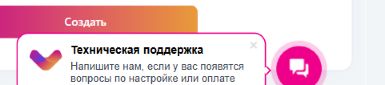
Укажите название клиники, свой аккаунт Avecme, какие филиалы нужно подключить, результат входа через SSMS и установлена ли .NET 8.0. Сообщите удобное время для удалённого подключения. Если на подготовительном этапе возникла ошибка, приложите её текст.
Пример заявки: «Здравствуйте! Просим установить коннектор IDent для интеграции с Битрикс24. Клиника: …, аккаунт Avecme: …, филиалы: …. Доступы от IDENT получены, вход через SSMS проверен, имя базы и порт уточнены, .NET 8.0 установлена. Готовы предоставить доступ через AnyDesk в …».
Дождитесь ответа специалиста и согласуйте сеанс установки. Пароль от базы вводите при настройке подключения либо передавайте способом, согласованным со специалистом; в первоначальной заявке он не нужен.
Шаг 6. Предоставьте специалисту доступ через AnyDesk
- Откройте AnyDesk на подготовленном компьютере. Если программа отсутствует, загрузите её с официального сайта AnyDesk.
- В согласованное время сообщите специалисту Avecme в чате адрес / ID этого компьютера в AnyDesk.
- Примите запрос на подключение специалиста, с которым согласовали установку. При необходимости обеспечьте возможность подтверждать действия с правами администратора.
- Оставьте компьютер включённым и доступным на время установки. Подготовьте параметры SQL-подключения и будьте на связи, чтобы специалист мог проверить доступ к базе и настройки интеграции.
После завершения работ закройте удалённый сеанс. Порядок дальнейшей работы компьютера с коннектором уточните у специалиста при передаче результата.
Установка и проверка — выполняет техподдержка Avecme
Специалист устанавливает коннектор, настраивает соединение с базой IDent по проверенным параметрам и подключение к Avecme. Затем проверяет передачу данных в Битрикс24 и сообщает результат тестирования.
Где находится подключение IDent в личном кабинете
В разделе «Доступы» выберите «IDent» в списке сервисов. Кнопка «Подключить» открывает форму создания доступа. Этот этап выполняйте вместе со специалистом после установки коннектора.
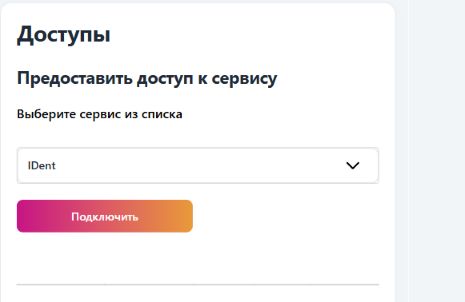
В форме отображаются поля «Наименование доступа», «Пароль», «Адрес апи» и «Имя пользователя». Название помогает отличать подключения клиник. Адрес API и учётные данные для этого доступа определяются при настройке коннектора специалистом Avecme. Параметры SQL-базы из шагов 2–3 используются при настройке самого коннектора: не подставляйте их автоматически в эту форму.
В адресе API всегда используется числовой IP-адрес. Введите полный адрес с протоколом и портом, который сообщит специалист, например https://192.0.2.10:8043. Это демонстрационный адрес: замените IP и порт на параметры вашего коннектора.
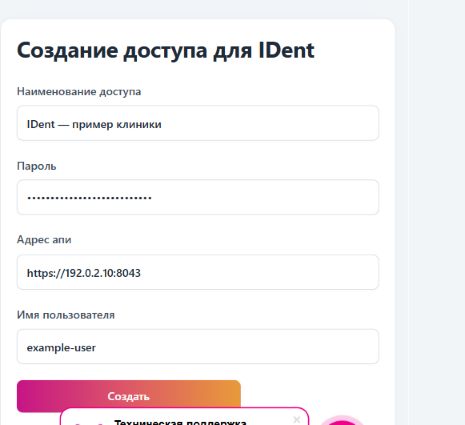
После проверки полей специалист завершает создание доступа и настройку интеграции. Создавать доступ с данными из примера не нужно.
Перед началом работы убедитесь вместе со специалистом, что подключена нужная база клиники, выбраны нужные филиалы, данные поступают в Битрикс24 и записи попадают в согласованные воронки и стадии. Самостоятельно устанавливать или настраивать коннектор до обращения в поддержку не требуется.
Следующий этап описан в отдельной инструкции: «Настройка интеграции IDENT и Битрикс24». В ней — создание связки, выбор филиалов, воронки и стадии, сохранение настроек и запуск синхронизации.