
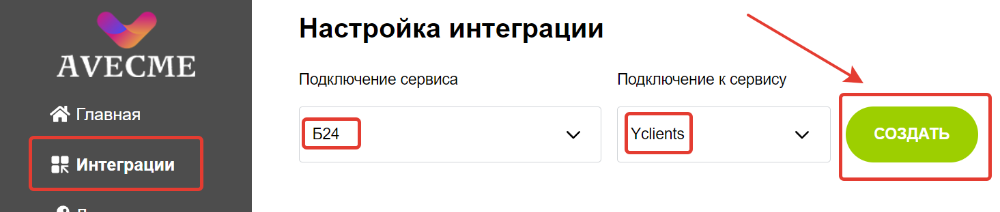
Шаг 1. Нажмите в левом меню на раздел «Интеграции».
Выберите в первом окне в выпадающем списке свое подключение к Битрикс24 и во втором окне в выпадающем списке свое подключение к YCLIENTS. Нажмите кнопку «Создать».
Шаг 2. Необходимо настроить Интеграцию Битрикс24 и YCLIENTS.
После подключения связки интеграции внизу появиться подключение. Рядом с кнопкой "Настроить" будет отображаться статус подключения и срок, до какого числа подключение будет активно.
Нажмите кнопку "Настроить" в подключенной связке интеграции. В открывшемся окне необходимо выполнить последовательные действия.

Шаг 3. Установите исходящего вебхука Битрикс24
Скопируйте ссылку и установите исходящий вебхук на свой портал Битрикс24 (Инструкция по установке вебхука Битрикс24)
Шаг 4. Подключите филиалы YCLIENTS к интеграции.
Перейдите в филиал YCLIENTS. В разделе Интеграции - CRM выберите приложение "Интеграция с Битрикс24". Нажмите кнопку "ПОДКЛЮЧИТЬ"
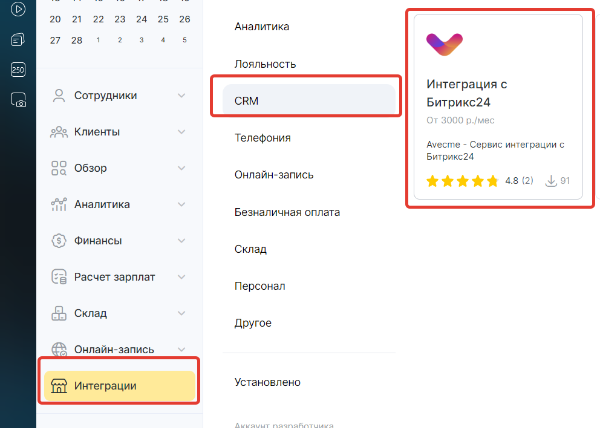
Приложение переведет вас обратно в личный кабинет сервиса.
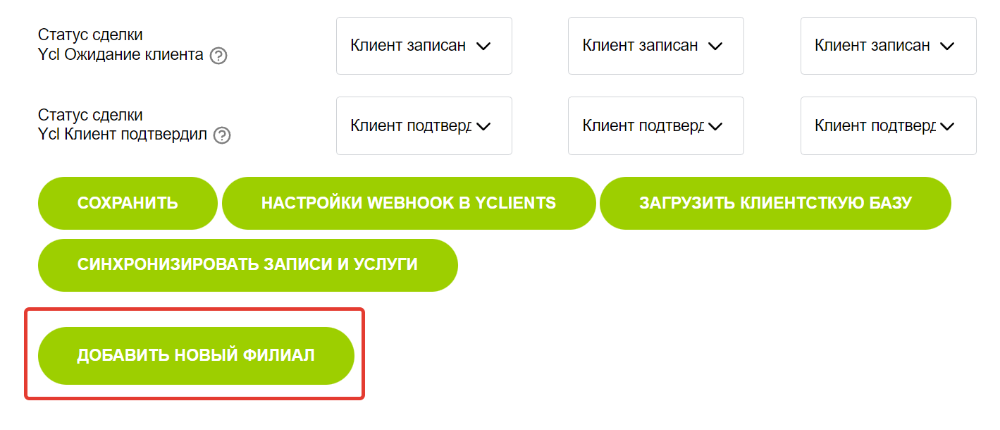
В настройках ИНТЕГРАЦИИ Нажмите кнопку "Добавить новый филиал". В открывшемся окне настроек необходимо указать ID филиала в Yclients. ID вы можете увидеть в своем филиале Yclients в левом меню раздел Обзор - Сводка . ID филиала – цифры, указанные в поле «Идентификатор филиала».
Сервис AVECME позволяет разделить клиентов из YCLIENTS на типы: новые, повторные и потерянные. Укажите какую воронку вы будете использовать для каждого типа клиента. Если вы хотите использовать только одну воронку, то необходимо указать ее во всех трех колонках для всех типов клиентов. Если в воронке, уже будет сделка на этапах до записи клиента, то сервис найдет эту запись и переведет на этап соответствующий статусу Yclients "Клиент записан". ВНИМАНИЕ! Поиск сделок будет осуществляться только по воронкам, указанным в настройках! Обязательно все три колонки должны быть заполнены! В противном случае филиал не сохраниться!

Далее необходимо сопоставить статусы записи Yclients "Клиент записан" и "Ожидание клиента" с этапами сделок в каждой воронке Битрикс24.
Финальные статусы сопоставляются автоматически: Статус "Клиент пришел" сопоставлен с этапом "Сделка успешна", статус "Клиент не пришел" и удаление записи - с этапом "Сделка провалена".
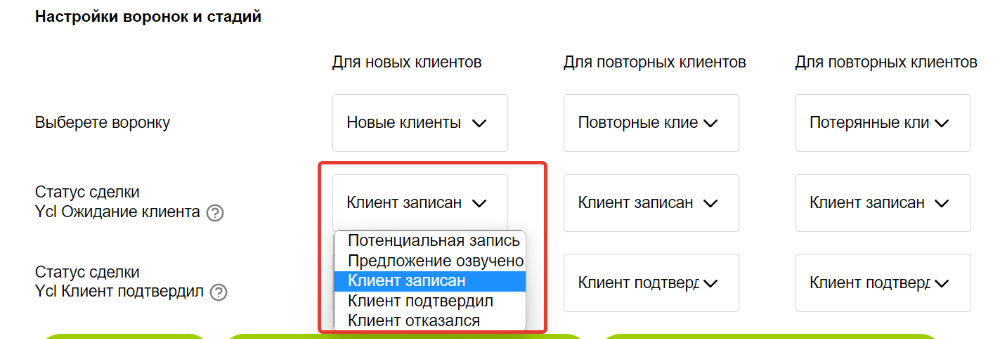
После настройки статусов нажмите кнопку "Сохранить".
Далее можно добавить другие филиалы. В каждый филиал Yclients необходимо установить приложение. Повторить сначала шаг 4.
Все подключенные филиалы будут интегрированы с одним порталом Битрикс24.
Вы можете запустить отдельно по филиалу синхронизацию клиентской базы или записей с услугами. Но можете также запустить синхронизацию по всем филиалам одновременно после завершения всех настроек.
Шаг 5. Раздел "Общие настройки"
Если установлена галочка "Передача клиента во все подключенные филиалы (при изменениях/синхронизации)", то все контакты при создании, или контакты в которые внесены изменения будут передаваться во все подключенные филиалы к сервису. Таким образом и в Битрикс24, и в каждом филиале Yclients создается единая база клиентов. Это удобно для филиалов расположенных в одном городе.
Если галочка будет снята, то контакты из Битрикс24 будут передаваться только в те филиалы Yclients, в которых будет создаваться запись с клиентом. Также вы сможете выбрать вручную, в какой филиал передавать контакт.
Если установлена галочка "Изменять статус записи (на клиент пришел/не пришел) в Yclients при смене на соответствующие статусы сделки Bitrix24", то при смене этапа сделки в Битрикс24 на финальные статусы "Сделка успешна" и "Сделка провалена" в Yclients записи будут менять свой статус на "Клиент пришел" и "Клиент не пришел" соответственно.
Если галочка будет снята, то при смене данных этапов в сделке Битрикс24 изменения в Yclients передаваться не будут.
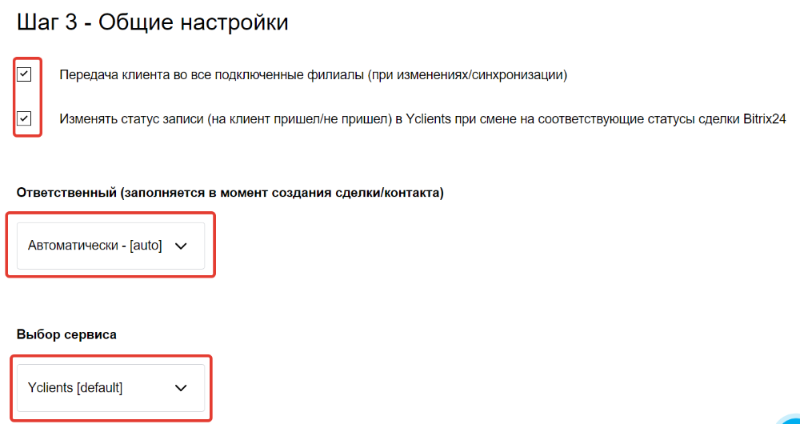
Вы можете выбрать кто из пользователей Битрикс24 будет устанавливаться ответственным в передаваемых из Yclients контактах и сделках. По-умолчанию "Автоматически" устанавливается пользователь, через аккаунт которого подключается доступ к порталу Битрикс24.
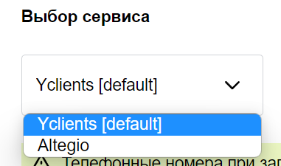
Также необходимо выбрать к какому сервису вы будете подключены. По-умолчанию устанавливается Yclients, но если вы используете Altegio выберите его в выпадающем списке.
Если вы работаете с Altegio, вам необходимо после всех настроек нажать кнопку "Установить вебхук во все филиалы".
Шаг 6. Сохранение всех настроек.
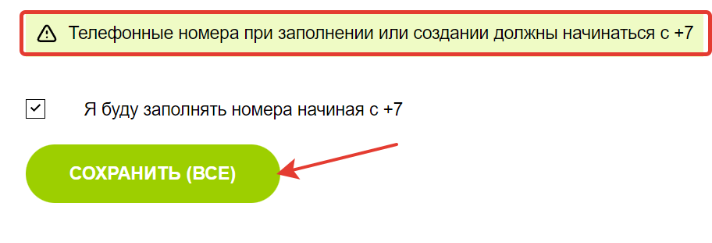
Все телефонные номера контактов при заполнении или создании должны быть в федеральном формате и начинаться с +7. Если в Битрикс24 будет использован другой формат номера телефона у контакта, то он не будет создан в Yclients и синхронизирован. Это может привести к дублям. Yclients не воспринимает другие форматы номеров телефонов.
Необходимо поставить галочку в подтверждении, что вы будете записывать номера телефонов клиентов в формате +7 и нажать кнопку "Сохранить все"
Шаг 7. Синхронизация данных по всем филиалам
Вы можете запустить одновременно передачу из Yclients в Битрикс24 клиентов, услуг, записей.
Синхронизируются старые записи за последние 30 дней от текущей даты, и записи на весь будущий период.
Также вы можете выбрать синхронизацию по всем филиалам отдельно по разделам.
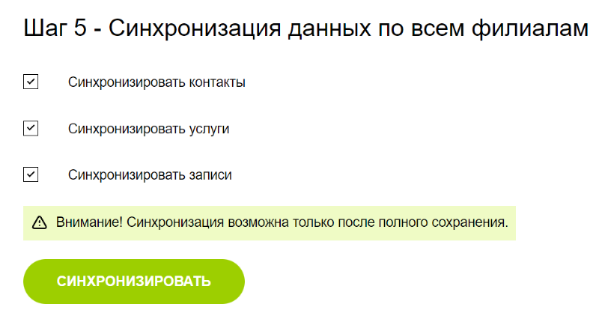
После запуска синхронизации, вы можете увидеть динамику процесса в таблице ниже инструкции по синхронизации. Чтобы увидеть актуальный статус процесса необходимо обновить страницу.
Если синхронизация не завершена , в столбце "Завершено" вы увидите "Нет". Если процесс завершился, статус смениться на "Да".
В столбце "Последний результат" вы увидите количество сущностей, которые передает сервис из Yclients в Битрикс24.

Настройка завершена!
Вы всегда можете вернуться в настройки, чтобы добавить новые филиалы, либо изменить параметры интеграции.
Зарегистрируйтесь, чтобы получить бесплатный доступ к сервису на 5 дней. За это время вы успеете настроить нужные интеграции.
Техническая поддержка Avecme всегда готова помочь с настройкой интеграции Yclients и Битрикс24: напишите нам в чат и сотрудники ответят на вопросы и помогут настроить интеграцию.