
Эта инструкция поможет настроить передачу пациентов, записей и услуг из IDENT в Битрикс24 после установки коннектора. Если подключение ещё не подготовлено, сначала выполните инструкцию «Подключения IDent к Avecme».
Перед началом в разделе «Доступы» должны быть созданы подключения к Битрикс24 и IDent, а специалист Avecme должен завершить установку и проверку коннектора. Подключение Битрикс24 описано в отдельной инструкции.
Шаг 1. Создайте связку IDENT и Битрикс24
В личном кабинете Avecme откройте раздел «Интеграции». В первом выпадающем списке выберите своё подключение к Битрикс24, во втором — подготовленный доступ к IDent. Нажмите «Создать».
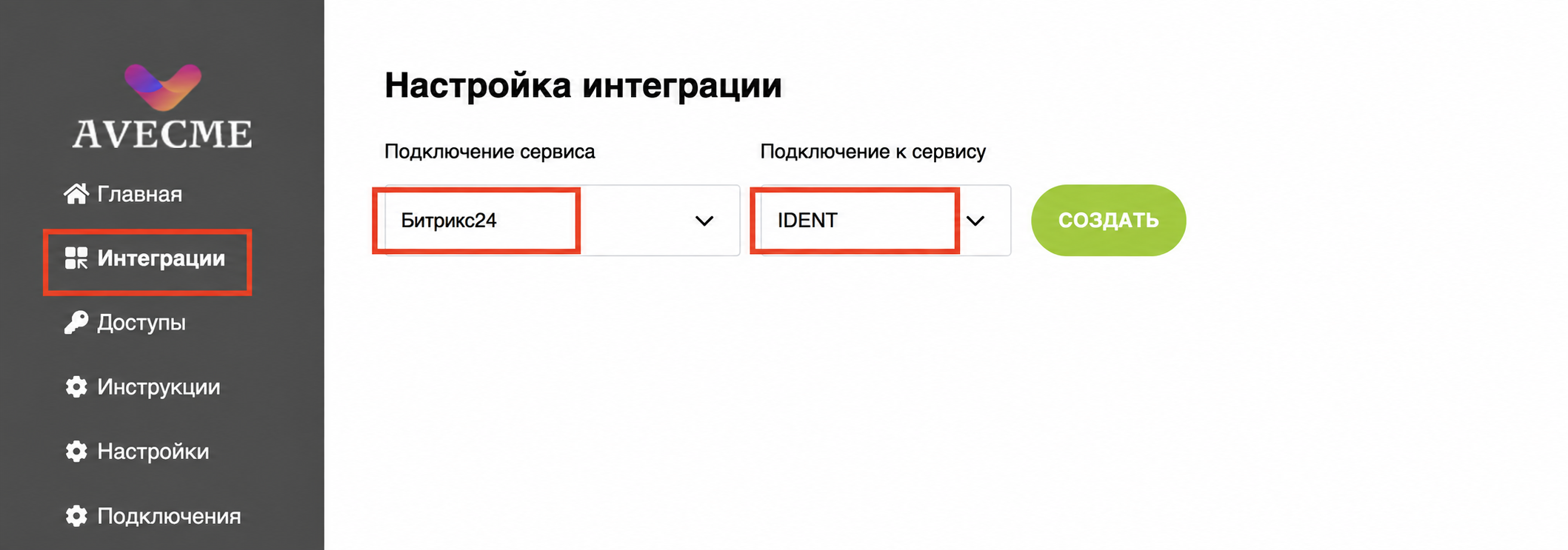
Если связку уже создал специалист во время установки коннектора, перейдите к её настройке. Если доступа IDent нет в списке, вернитесь в раздел «Доступы» и уточните у техподдержки, завершено ли его создание.
Шаг 2. Откройте настройки интеграции
Найдите нужную пару Битрикс24 — IDent в блоке «Подключенные интеграции» и нажмите «Настроить». Проверьте статус подключения и срок его действия: регулярный обмен работает для подключений, которые не выключены и срок действия которых не истёк.
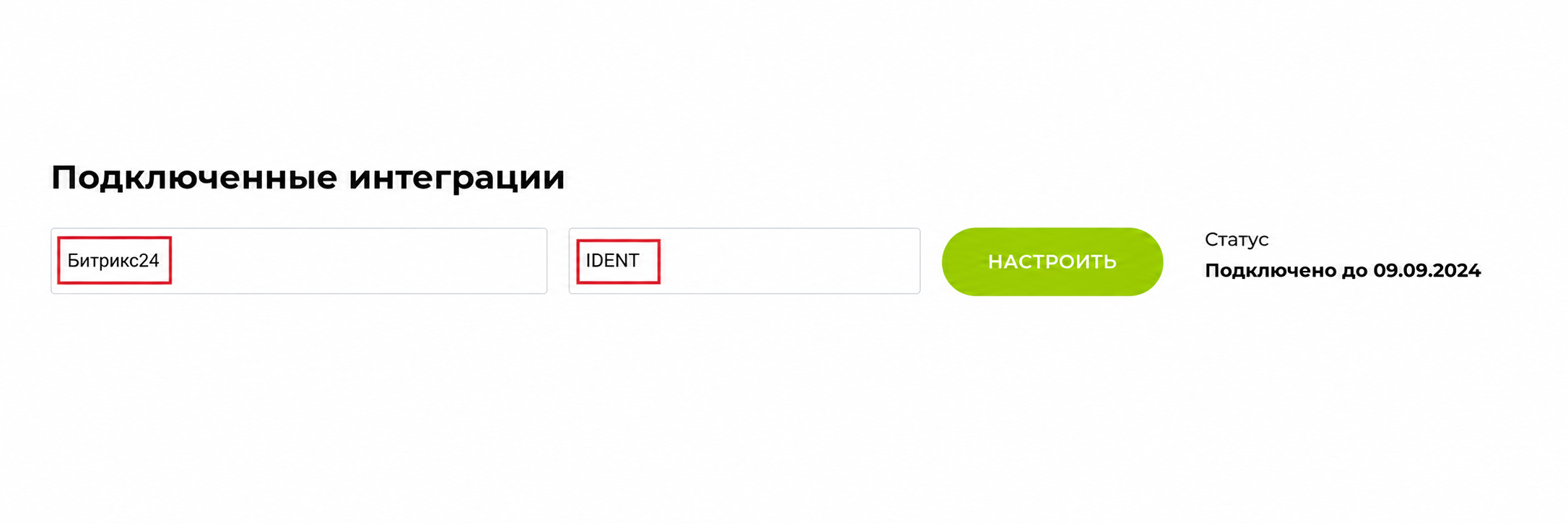
Дальнейшие настройки определяют, какие филиалы участвуют в обмене, в какие воронки попадают записи и какие стадии получают сделки в Битрикс24.
Шаг 3. Учитывайте направление обмена
В этой интеграции источником данных является IDent: пациенты передаются в контакты Битрикс24, записи на приём — в сделки, услуги — в каталог и товарные строки сделок. Изменение данных пациента или стадии сделки в CRM не передаётся обратно в IDent.
Исходящий вебхук Битрикс24 для обратного обмена, описанный в инструкции Инфоклиники, для этого сценария IDent не требуется. Создание, перенос и отмену записи выполняйте в самой МИС. Виджет расписания IDent в этой интеграции не предусмотрен.
Шаг 4. Подключите филиалы IDent
В блоке подключённых филиалов нажмите «Добавить новый филиал» и выберите нужный филиал из списка. Повторите действие для каждого филиала, данные которого должны поступать в этот портал Битрикс24.
Если нужного филиала нет, обратитесь в чат поддержки Avecme: специалист проверит подключение коннектора и доступность данных филиала. Не выбирайте другой филиал вместо отсутствующего — от этого зависит привязка пациентов и записей.
Шаг 5. Настройте воронки и соответствия стадий
Для каждого подключённого филиала выберите воронки Битрикс24 для новых и повторных клиентов. Если используете одну воронку, укажите её для обоих типов. Затем сопоставьте состояния записи с нужными стадиями сделки:
- «Ожидание клиента»;
- «Клиент подтвердил»;
- «Клиент пришел»;
- «Клиент не пришел или удалено».
Используйте стадии, которые понятны администраторам и кол-центру. Настройте соответствия для каждого филиала: при загрузке данных эти параметры определяют, куда попадёт сделка и как будет показано состояние записи.
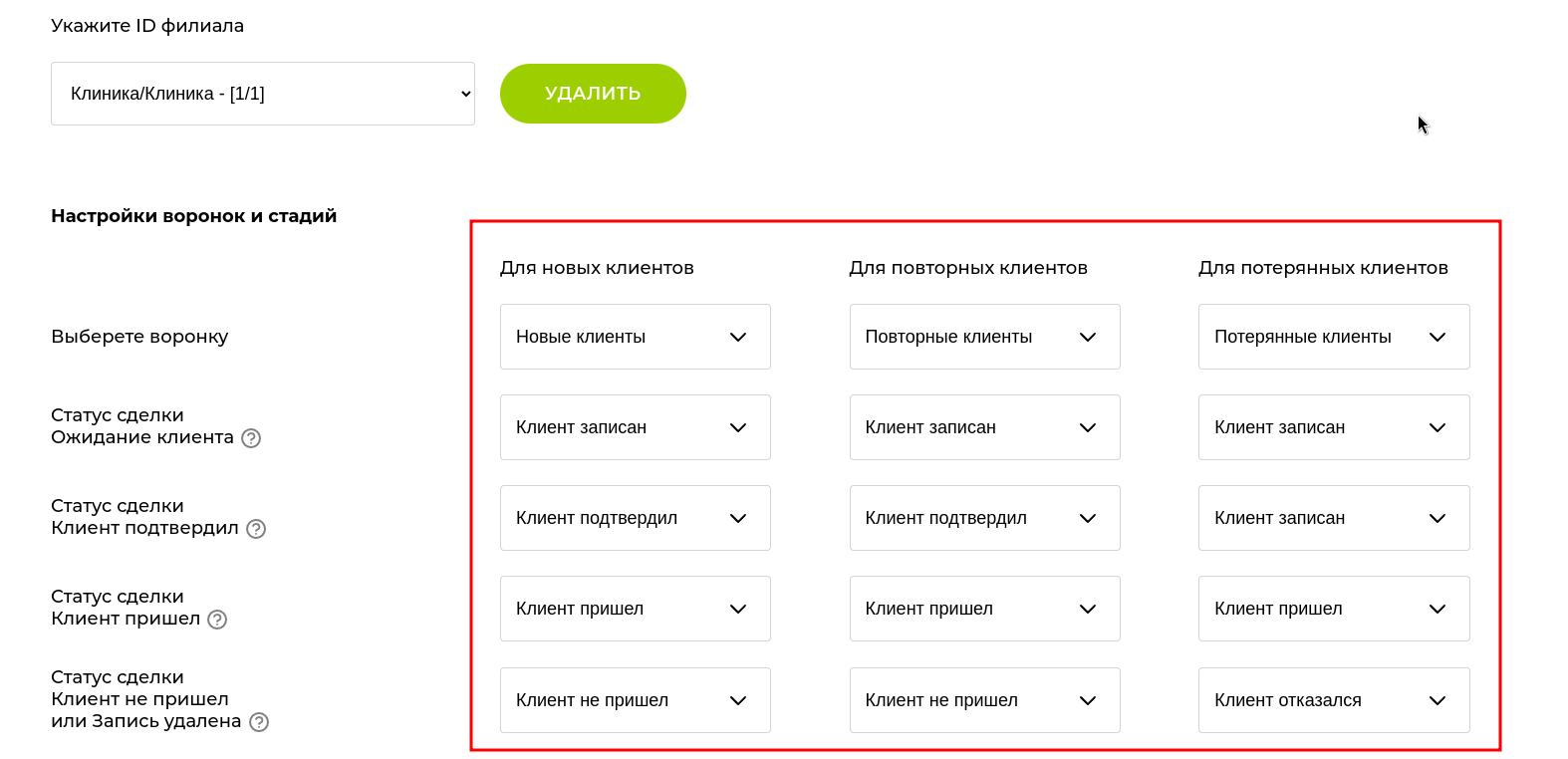
В общей форме есть колонка для потерянных клиентов, однако интеграция IDent рассчитывает только новый или повторный тип пациента. Наличие колонки не означает, что давно не обращавшиеся пациенты автоматически определяются как потерянные и направляются в отдельную воронку.
Шаг 6. Проверьте общие настройки
Выберите ответственного пользователя Битрикс24. Эта настройка применяется при создании контакта и сделки. Уже существующим карточкам ответственный автоматически не переназначается.
Параметры обратной передачи контактов и изменения статусов в МИС, описанные для Инфоклиники, к одностороннему обмену IDent не относятся. Не включайте такой сценарий в регламент работы клиники на основании общего вида формы.
Если нужна конвертация лидов, согласуйте её с сопровождением: она включается в административных настройках и требует выбранного бизнес-процесса Битрикс24. При регулярном поступлении новой записи интеграция может найти лид по контакту, затем по телефону, запустить конвертацию и связать полученную сделку с записью. Ручная первичная загрузка этот сценарий не запускает.
Шаг 7. Сохраните все настройки
Проверьте список филиалов, воронки, соответствия стадий и ответственного. Соблюдайте предложенный формой формат телефонных номеров с +7, поставьте подтверждающую отметку и нажмите «Сохранить (все)».
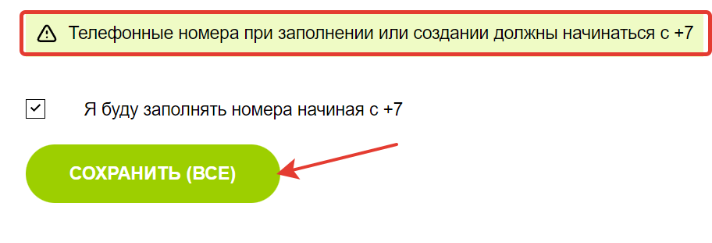
Полное сохранение необходимо до запуска синхронизации. После добавления нового филиала или изменения параметров сохраните настройки повторно.
Шаг 8. Запустите синхронизацию и проверьте результат
Выберите нужные виды данных: «Синхронизировать контакты», «Синхронизировать услуги» и «Синхронизировать записи». Можно загрузить все три вида данных или только необходимые. Нажмите «Синхронизировать» один раз.
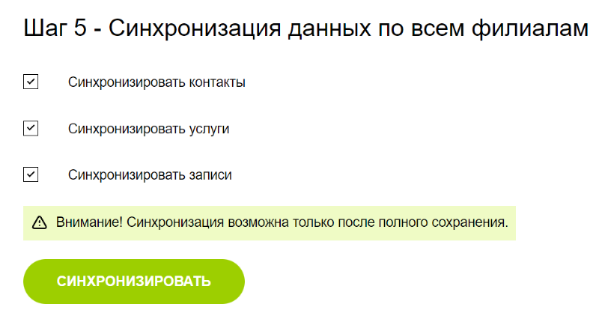
Обработка выполняется постепенно по выбранным филиалам и видам данных. При загрузке записей связанные пациенты и услуги также обрабатываются автоматически. Первичная загрузка записей начинается с даты за один месяц до запуска; более ранний период согласуйте с сопровождением.
Наблюдайте за списком синхронизаций. Показатели на странице обновляются примерно раз в 15 секунд — это частота обновления экрана, а не период обмена с IDent. Не запускайте несколько одинаковых заданий одновременно. Если требуется возобновление недавно выполнявшегося задания, выдержите указанные интерфейсом пять минут.
После завершения проверьте несколько пациентов и записей каждого филиала, включая повторного пациента и приём с несколькими услугами. Сверьте контакт, дату и время приёма, филиал, воронку, стадию и услуги сделки в Битрикс24 с данными IDent.
Подробнее о заданиях, остановке и повторном запуске — в разделе «Первичная загрузка и управление заданиями». О дальнейшей передаче изменений — в разделе «Регулярный обмен и ответы на вопросы».
Настройка завершена после проверки результата. Если данные не поступают, напишите в чат поддержки Avecme: укажите филиал, идентификатор пациента или записи, время изменения и состояние задания синхронизации.